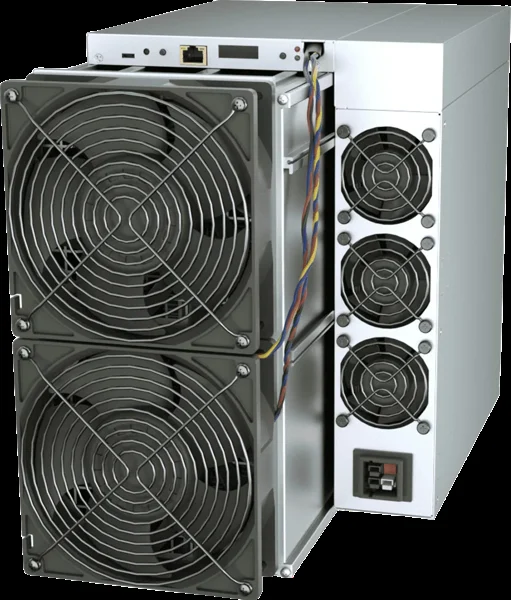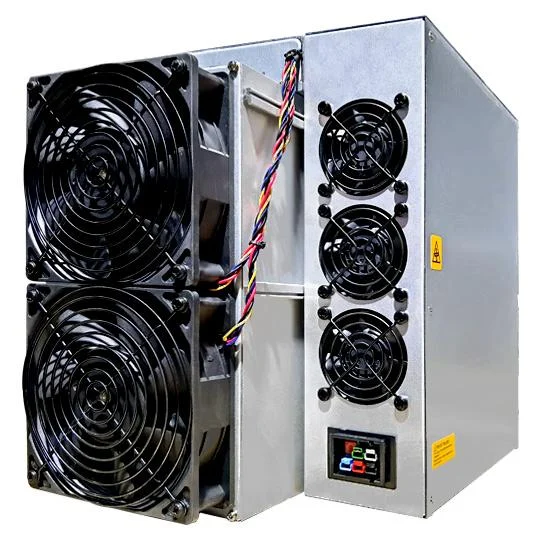
Как найти майнер в сети: DHCP, IP и DNS
Проверка от неизвестного адреса до устойчивого подключения к пулу.
ASIC.tools · Проверено
Начните с Ethernet
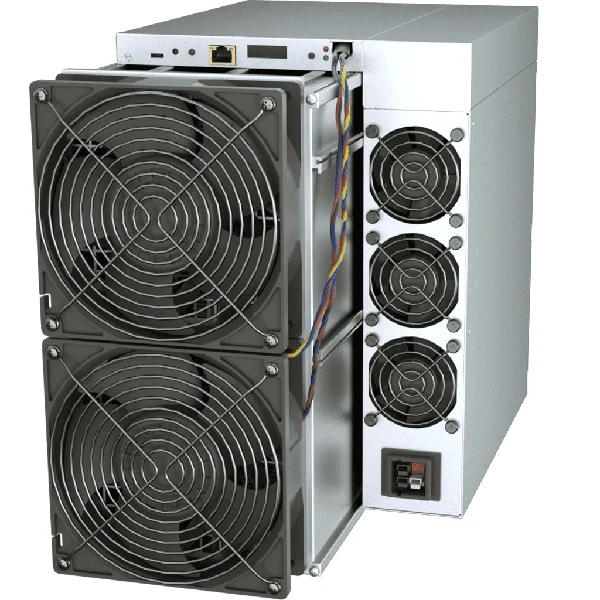
Убедитесь, что майнер завершил запуск, а Ethernet-порт показывает физическое соединение. До изменения настроек проверьте кабель и порт коммутатора. Подключите административный компьютер к разрешённому сегменту. Индикатор связи не доказывает исправность DHCP, DNS или интернета. Запишите изменения, произошедшие непосредственно перед исчезновением устройства.
Определите нужное устройство
Откройте таблицу аренд DHCP на маршрутизаторе или сервере и сопоставьте MAC-адрес с инвентарной записью. На поддерживаемых ANTMINER официальный IP Reporter помогает найти устройство в том же сегменте. Следуйте инструкции модели по кнопке идентификации, не путая её со сбросом настроек. После проверки адреса обозначьте физическое место в стойке.
Закрепите адреса
Резервирование DHCP связывает адрес с MAC-адресом, сохраняя централизованное управление. Если нужен статический адрес, согласуйте его с администратором, избегайте динамического диапазона и запишите подсеть, шлюз и DNS. Одинаковая статическая конфигурация нескольких майнеров создаёт конфликты и периодические сбои, похожие на неисправность оборудования.
Разделите локальную связь и пул
Сначала проверьте открытие локальной панели, затем шлюз и разрешение имён через поддерживаемую диагностику. Сверьте точные сервер, протокол и порт с документацией пула. Успешный ping не подтверждает майнинговое соединение, а заблокированный ping не доказывает недоступность пула. Подтверждением служит принятая работа в панели оператора.
Восстанавливайте доступ без потери данных
Попробуйте исправные кабель и порт, проверьте остальные устройства сегмента. До сброса сохраните схему сети. Заводской сброс может удалить реквизиты и настройки пула; применяйте процедуру точной модели. Результат — стабильный локальный доступ, уникальный адрес и принятые шары после обычного перезапуска.